
经过本人亲自测试,1000多页聊天记录轻轻松松:
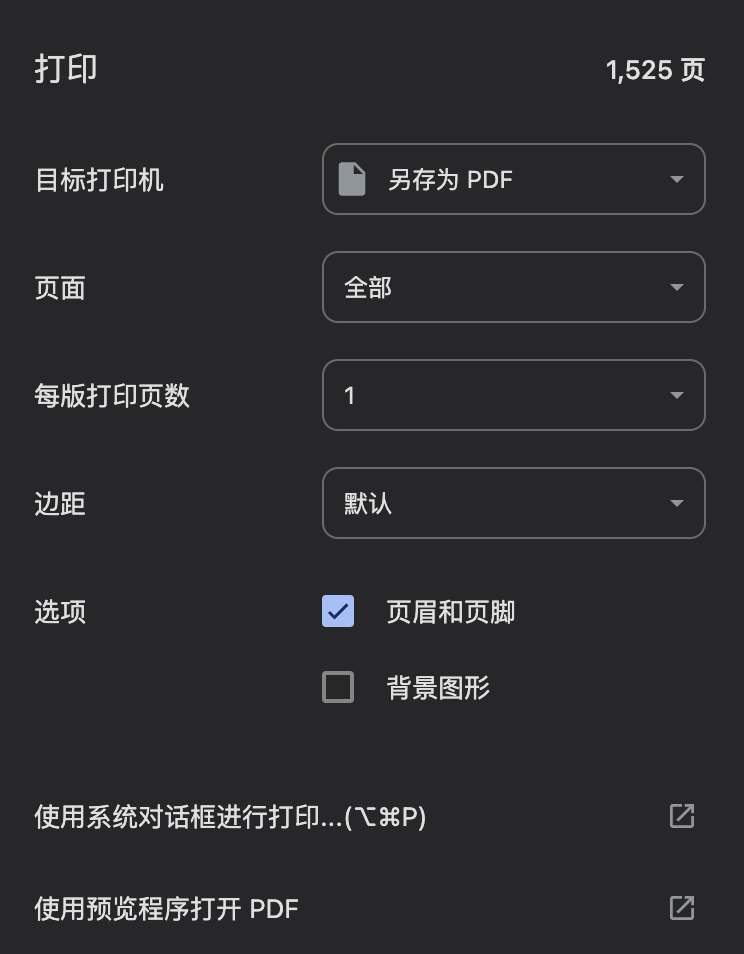
很多人保存 ChatGPT 对话时,第一反应是复制分享链接、浏览器“另存为 HTML”、打印 PDF,或者安装 SingleFile 一类网页保存插件。
短对话通常没问题,但一旦对话非常长,就会遇到一个容易被忽略的问题:
你往下滚动时,新消息不断出现,而前面已经看过的旧消息会从网页 DOM 中被卸载。
这意味着:你明明“滚遍了整段聊天”,最后保存出来的网页却可能仍然缺少前面的内容。
我最近专门研究了一下这个问题。真正适合长期归档 ChatGPT 对话的工具,应该能够绕过这种“虚拟列表”机制,而不是只保存当前屏幕上的网页。
一、为什么普通网页保存工具可能保存不完整?
ChatGPT 的长对话并不一定会把从第一条到最后一条消息同时放在网页 DOM 中。
为了控制浏览器内存占用,它可能采用类似“虚拟列表”的机制:
开始:

消息 A
消息 B
消息 C

↓ 向下滚动

消息 B
消息 C
消息 D
消息 E

↓ 继续滚动

消息 D
消息 E
消息 F
消息 G
此时 A、B、C 并不一定只是“跑到屏幕上方看不见了”,其中一部分可能已经被网页程序从 DOM 中移除。
因此:
滚到最底部
↓
Ctrl + S
↓
保存 HTML
并不等于:
保存完整聊天记录这也是为什么针对 ChatGPT 长对话,“读取聊天数据”通常比“保存网页”可靠得多。
二、目前有哪些 Chrome 插件值得尝试?
我重新查了一遍目前可用的扩展,下面几款比较值得关注。
| 工具 | 完整长对话 | HTML | Markdown | JSON | 图片/附件 | 核心方式 |
|---|---|---|---|---|---|---|
| Conversation Exporter for ChatGPT | ★★★★★ | ✅ | ✅ | ✅ | 需实测 | 完整 active branch |
| DaYin GPT | ★★★★★ | ✅ | ✅ | ❌ | ✅ 图片嵌入 | 读取 ChatGPT 对话请求 |
| ChatGPT Conversation Exporter(开源) | ★★★★★ | ❌ | ✅ | ✅ | 记录附件信息 | metadata + DOM 回退 |
| ChatGPT Exporter | ★★★★☆ | ✅ | ✅ | — | ✅ 图片+附件 | 当前完整会话导出 |
| SingleFile | ★★☆☆☆ | ✅ | ❌ | ❌ | ✅ | 保存当前网页 DOM |
其中前三种的技术思路尤其值得关注。
三、Conversation Exporter for ChatGPT:目前最值得先测试
这个扩展的 Chrome 商店说明里明确提到:
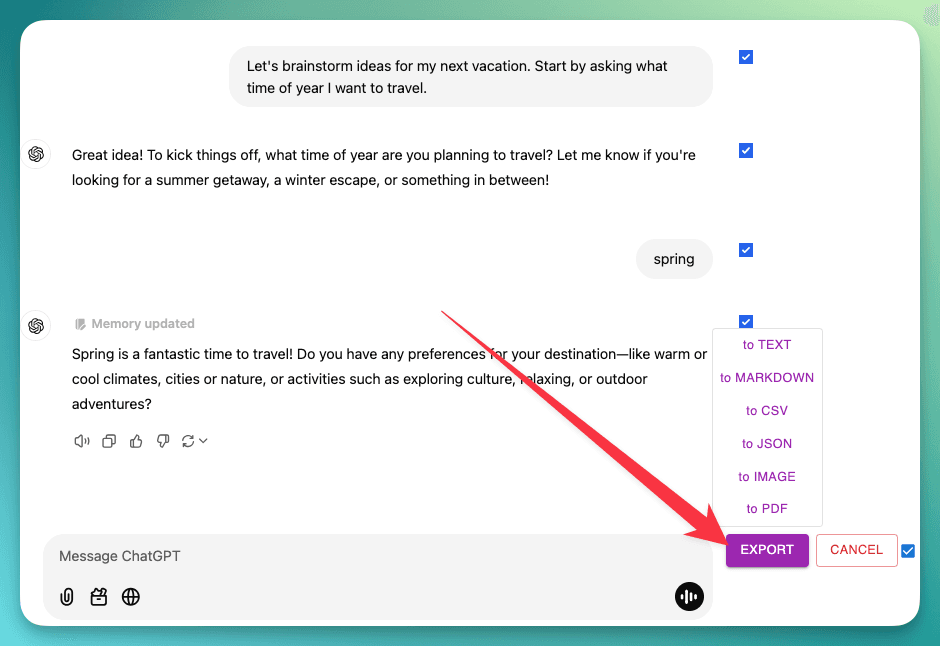
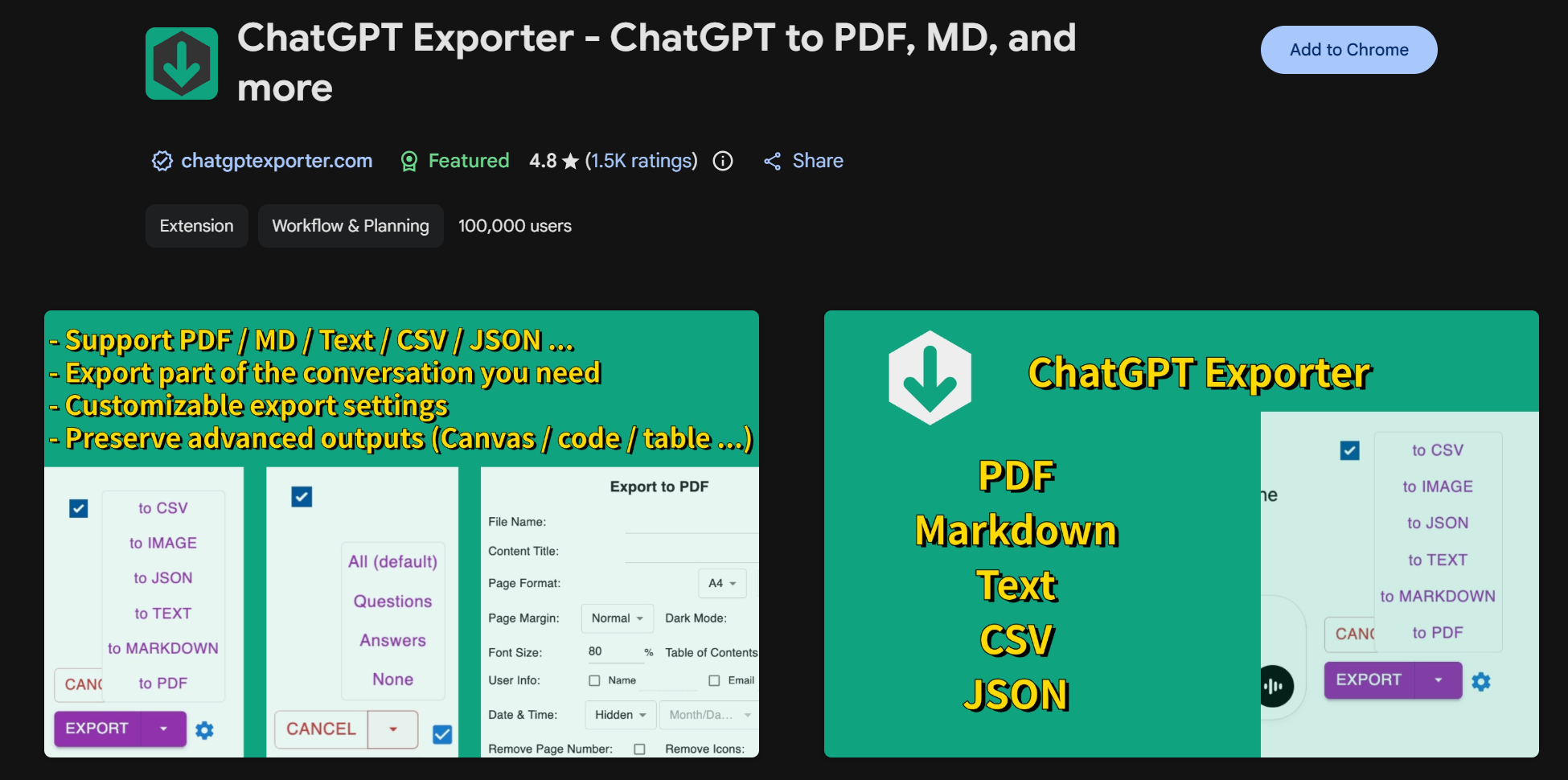
可以捕获 complete active conversation branch,包括当前屏幕上没有显示的消息。
它支持:
PDF、Markdown、独立 HTML、JSON。
而且可以选择:
- 整个对话
- 只保存自己的问题
- 只保存 ChatGPT 回答
对于特别长的会话,这一点非常重要,因为它并不是简单地把“当前屏幕看到的 DOM”直接复制下来。(Chrome 网上应用店)
如果你的目的就是:
一键把一条很长的 ChatGPT 对话保存为 HTML
这是我目前建议第一个安装测试的扩展。
Conversation Exporter for ChatGPT|Chrome Web Store
不过这里有一个非常重要的注意事项:
Chrome 商店说明明确说的是 ChatGPT conversation,并没有明确保证所有 chatgpt.com/share/... 公共分享页都支持。
所以如果你要保存的是:
https://chatgpt.com/share/xxxxxxxx仍然建议拿实际 Share 链接测试,而不要只看普通 /c/ 对话是否正常。
四、DaYin GPT:技术思路反而最符合“正确保存 ChatGPT”的方向
DaYin GPT 是一个比较新的扩展,2026 年 8 月更新。
它支持:
PDF、HTML、Markdown
而且图片可以直接嵌入导出的文件。(Chrome 网上应用店)
真正值得注意的是它的工作方式。
开发者明确说明,它读取聊天记录时使用的是:
ChatGPT 网页打开历史对话时本身使用的只读请求。
也就是说它的思路更接近:
ChatGPT 页面
        ↓
读取真实 conversation 数据
        ↓
解析消息
        ↓
重新生成 HTML / Markdown / PDF
而不是:
看现在 DOM 中有哪些东西
        ↓
复制这些 DOM这正好能够绕过我们前面说的虚拟滚动问题。(Chrome 网上应用店)
而且开发者表示,聊天内容不会上传到他们自己的服务器;图片下载主要来自 OpenAI 的资源域名,用于把图片写入导出文件。(Chrome 网上应用店)
它目前仍然是很新的扩展、用户数量较少,因此涉及重要聊天记录时,我会把它当成值得测试的新方案,而不是唯一备份工具。
五、最值得开发者研究:开源 ChatGPT Conversation Exporter
如果你不仅仅想安装插件,而是以后准备自己做一个稳定的 ChatGPT 归档工具,那么这个项目反而非常值得研究:
maks-bond/chatgpt-conversation-exporter
它的 README 里直接讨论了:
virtualized messages
也就是我们现在碰到的问题。
它提供一个:
Load every virtualized message选项。
完整导出时,它会优先读取当前 Conversation 的 metadata,以避免因为 ChatGPT 网页只保留部分虚拟 DOM 而丢失旧消息;如果 metadata 获取不到,才退回到滚动页面、加载消息的方案。(GitHub)
架构实际上可以概括成:
当前 ChatGPT 会话
        ↓
读取 conversation metadata
        ↓
恢复当前完整消息路径
        ↓
Markdown / JSON
项目支持:
Markdown、JSON、纯文本
JSON 中还能保存 Turn ID、Message ID、模型名称以及附件标签等信息。(GitHub)
它还有一个很好的设计:
如果某条消息没有成功获取,它不会悄悄告诉你“导出成功”,而会报告缺失。
对于真正做归档系统的人,这一点比页面做得漂不漂亮重要得多。
ChatGPT Conversation Exporter|GitHub
六、另一个值得关注的新扩展:ChatGPT Exporter
Chrome 商店现在还有一个名字很直接的 ChatGPT Exporter,主打:
导出当前完整 ChatGPT conversation,并把图片和附件一起保存。
支持:
Markdown + 文件 ZIP、HTML + 文件 ZIP、DOCX、PDF
商店说明明确提到可以导出:
- 完整消息历史
- 用户和 ChatGPT 消息
- 代码块
- 图片
- 文件附件
- ChatGPT 生成的图片
尤其是:
HTML + files (.zip)这种结构其实非常适合长期归档,因为网页本身和媒体文件被一起保存下来。(Chrome 网上应用店)
ChatGPT Exporter|Chrome Web Store
不过同样需要注意:
“完整 conversation”不自动等于“明确支持公共 /share/ 页面”。
这两种场景最好分开测试。
七、SingleFile 为什么不适合单独承担 ChatGPT 长对话归档?
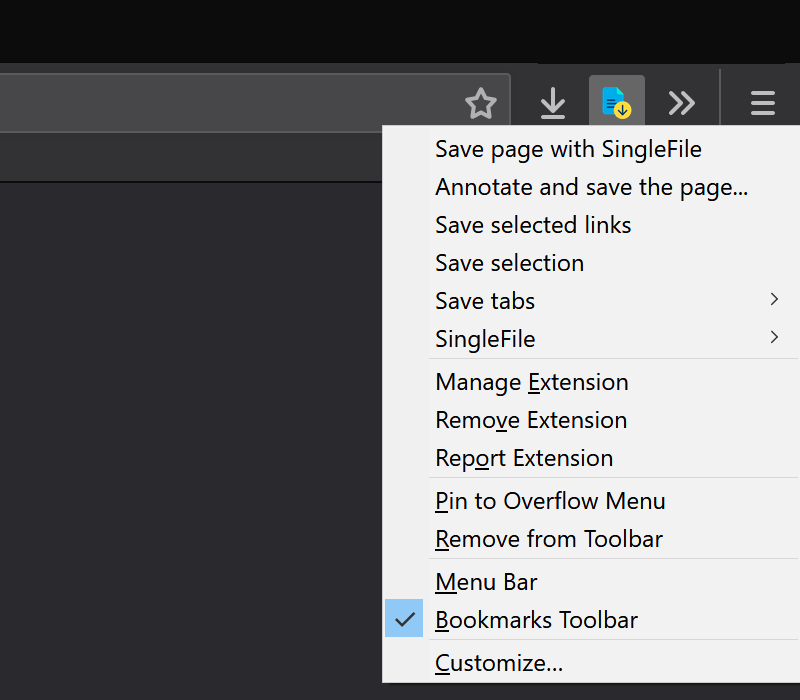
SingleFile 是非常优秀的网页归档工具。
它的核心能力是:
把网页的 HTML、CSS、图片、字体等尽量打包进一个独立 HTML 文件。
对于新闻网页、教程、普通网站,非常实用。

但问题正出在:
SingleFile保存的是“当前网页状态”。
假设 ChatGPT 当前 DOM 里只有:
消息 50
消息 51
消息 52
……
消息 100
那么即使你之前看过消息 1~49,只要那些消息已经被虚拟列表卸载,SingleFile也没有办法凭空把它们重新创造出来。
所以:
SingleFile 非常适合作为“网页视觉快照工具”,但不应该作为 ChatGPT 超长聊天唯一的备份手段。
正确组合反而应该是:
对话导出插件
负责:完整聊天内容

+

SingleFile
负责:网页视觉快照八、HTML 其实也不应该是唯一“母版”
如果这些聊天真的很重要,我建议不要只保存:
conversation.html更合理的归档结构是:
冷气提示词生成/
│
├── conversation.json
├── conversation.md
├── conversation.html
│
├── assets/
│   ├── image-001.png
│   ├── image-002.webp
│   └── attachment-001.pdf
│
└── metadata.json
其中真正最值得长期保存的是:
conversation.json因为它是结构化数据。
以后 HTML 样式过时了,可以重新生成;
Markdown格式想修改,也可以重新生成;
甚至以后出现新的阅读器,都能重新处理 JSON。
所以可以把三种格式理解为:
JSON
= 档案母版

Markdown
= AI / 知识库 / 全文搜索

HTML
= 人类阅读
这比只保存一个网页安全得多。
九、保存 ChatGPT Share 链接,还要特别注意一个问题
例如这种链接:
https://chatgpt.com/share/6a94da56-22e4-83ea-9a2b-8cb96577a559它和:
https://chatgpt.com/c/xxxxxxxx不是完全相同的使用场景。
前者是:
公开 Share 页面
后者通常是:
登录账号中的原始 Conversation 页面
因此一个扩展即使能完美导出 /c/,也不代表一定能处理 /share/。
测试插件时,我建议严格做下面四项检查:
- 打开一个非常长的 Share 链接,记下第一条消息和最后一条消息。
- 不必手工滚遍全文,直接执行插件导出。
- 检查导出的 HTML / Markdown 是否同时存在第一条和最后一条。
- 再检查中间随机几条消息、图片和代码块是否存在。
只有全部通过,才能确认它真正绕开了虚拟列表问题。
十、我的选择顺序
如果只是想现在就把 ChatGPT 长对话保存下来,我会按这个顺序测试:
Conversation Exporter for ChatGPT → DaYin GPT → ChatGPT Exporter → 开源 ChatGPT Conversation Exporter。
如果其中一个能够:
不需要完整手工滚屏
+
第一条到最后一条全部导出
+
图片存在
+
HTML 可以离线打开
那就已经可以作为日常工具。
而如果目标进一步变成:
我要长期、大量、自动化保存 ChatGPT 对话和 Share 链接。
那就不要再停留在“网页截图插件”的思路上了。
更合理的方向是直接做:
ChatGPT Conversation Archiver

输入 URL
   ↓
读取 conversation 数据
   ↓
完整 Message Store
   ↓
JSON 母版
   ↓
├── Markdown
├── HTML
└── Assets这才是真正能解决虚拟滚动、旧消息卸载、分享链接失效以及未来检索的一套归档体系。
结论
ChatGPT 长对话保存最大的坑,并不是 HTML 格式,也不是有没有“一键导出”按钮,而是:
你看到过的消息,不代表它仍然存在于当前网页 DOM 中。
因此选择工具时,最值得关注的关键词应该从:
Save webpage
变成:
Complete conversation / active branch / metadata / conversation request / virtualized messages
能够读取真实 Conversation 数据的工具,天然比单纯保存当前网页的方案更适合长期归档。
如果只是普通网页,SingleFile很好。
如果是 ChatGPT 超长对话,尤其是以后还想交给 AI 搜索和继续使用,那么:
JSON + Markdown + HTML + Assets
才是更可靠的最终形态。

评论(0)